구월동 인천농산물 도매시장이 남촌동으로 이전한지 4년이 지났습니다.
남촌 인천농산물 도매시장은 기본적으로 과일동,야채동이 있고, 추가적으로 식자재동이 있습니다.
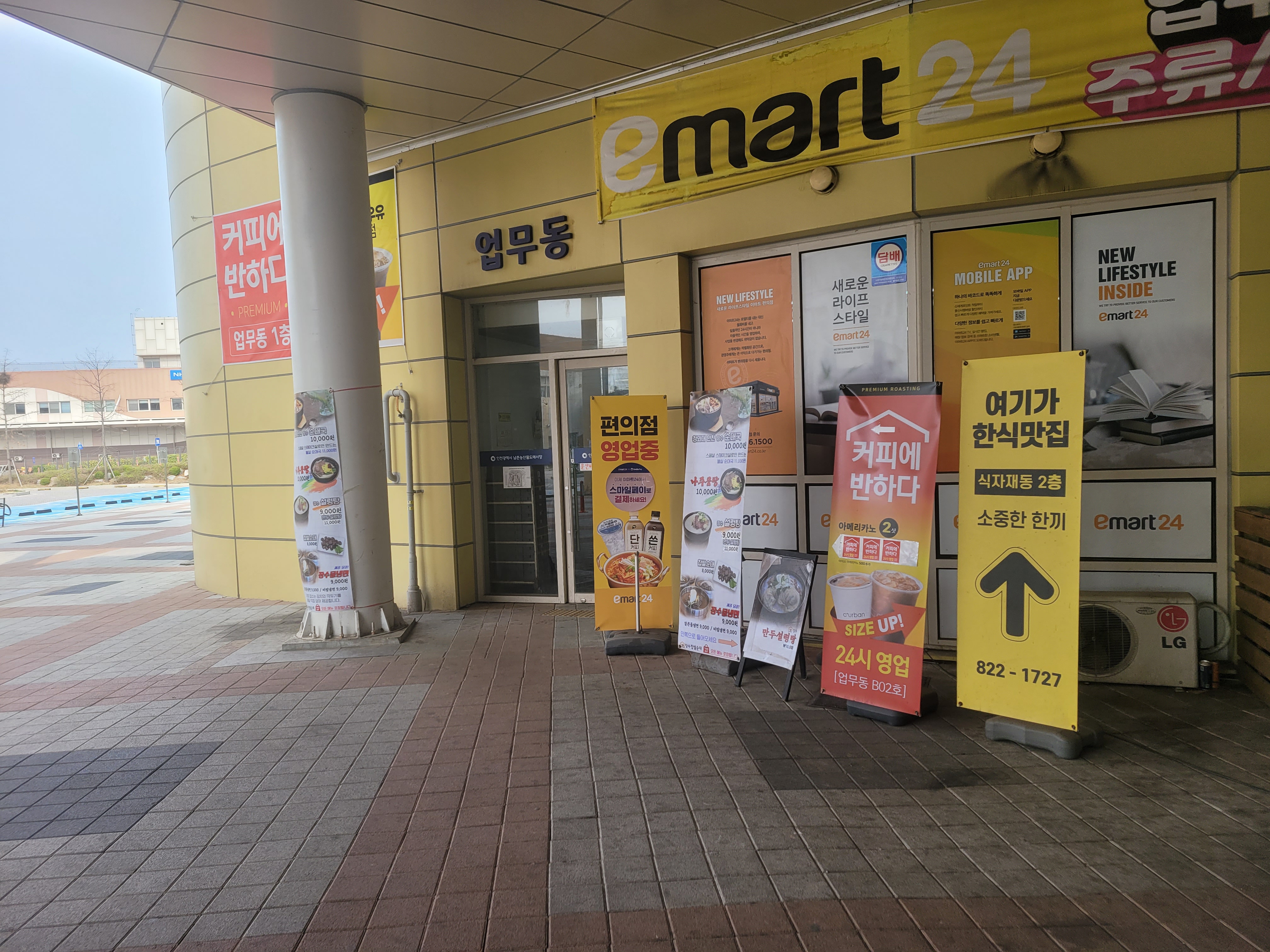
또한 별도의 건물로서 업무동이 있습니다.
식자재동에는 삼산동에 본점의 한국식자재마트와 크게 입주하여 있고, 같은층에는 계란,쌀,잡화,건어물 가게들이 위치해 있습니다.
2층은 식당과 반찬류 가게들이 몇몇 있지만, 상당수의 점포들이 공실로 되어있습니다.
3층은 3군데의 정육점포와 1군데의 냉동해물을 주로 취급하는 수산물점이 입점해 있지만, 많은 점포들이 영업하지 않는 각 사업자들의 개별 작업장내지 창고로 이용되고 있습니다.
업무동에는 지하 1층으로 표기되어 있지만, 사실상 1층에는 순대국 식당과 무인 커피숍, 편의점이 입점해있습니다.
업무동은 오피스 빌딩으로, 상가 위주의 식자재동과는 차별화되고 있습니다.
남촌동 농산물 도매시장의 상권 입주의 키포인트는 영업시간입니다.
인천시에서 운영하는 시영시장으로서, 다른 재래시장의 편의를 봐주고자 야채동과 과일동이 영업시간은 오후 3시까지 제한됩니다. 그에 맞춰 모든 상가들이 오후 4시 이전에 종료하게 됩니다.
그러므로 도매시장에 입점하고자 하시는 분들은 영업시간을 체크해봐야 합니다.
새벽시장이 있으므로, 새벽영업도 눈여겨 볼만 하지만, 대부분이 시장관계자로 식자재동과 업무동 점포의 이용은 거의 없습니다.
또한 일요일 전체가 휴무로 지정되기 때문에, 실제 영업시간은 보통 일반상가의 절반으로 계산하시고 입점하시는 것을 추천드립니다.
또한 시장 주변에 주택과 인프라가 전혀 없는 그린 벨트안에 위치해 있고, 기본적으로 외부와 인접도로에 간판을 설치할 수가 없도록 입주 규칙이 되어 있어, 시장을 방문하는 유동인구외에는 점포를 알릴수 있는 방법이 없습니다.
식당 및 음식, 카페를 하시고자 분들은, 실제 영업시간 및 유동인구를 꼼꼼히 체크해 보시기를 권합니다.
추가적으로 고려해야 하는점은,
입주후 점포를 폐업할 경우에는, 일반 민간 상가와는 다르게 권리금을 확보할 수 없습니다. 이는 시영건축물이기 때문인데, 모든 입주 점포들은 새로 계약시, 공개입찰을 통해 입점해야하기 때문입니다. 그러므로, 인테리어를 요하는 점포의 경우 반드시 꼼꼼히 체크해봐 하는 중요사항입니다. 폐업할 경우에는 모든 시설물을 포기 및 제거까지 염두해 자금계획을 세워 입주할 것을 상기시켜 드립니다!
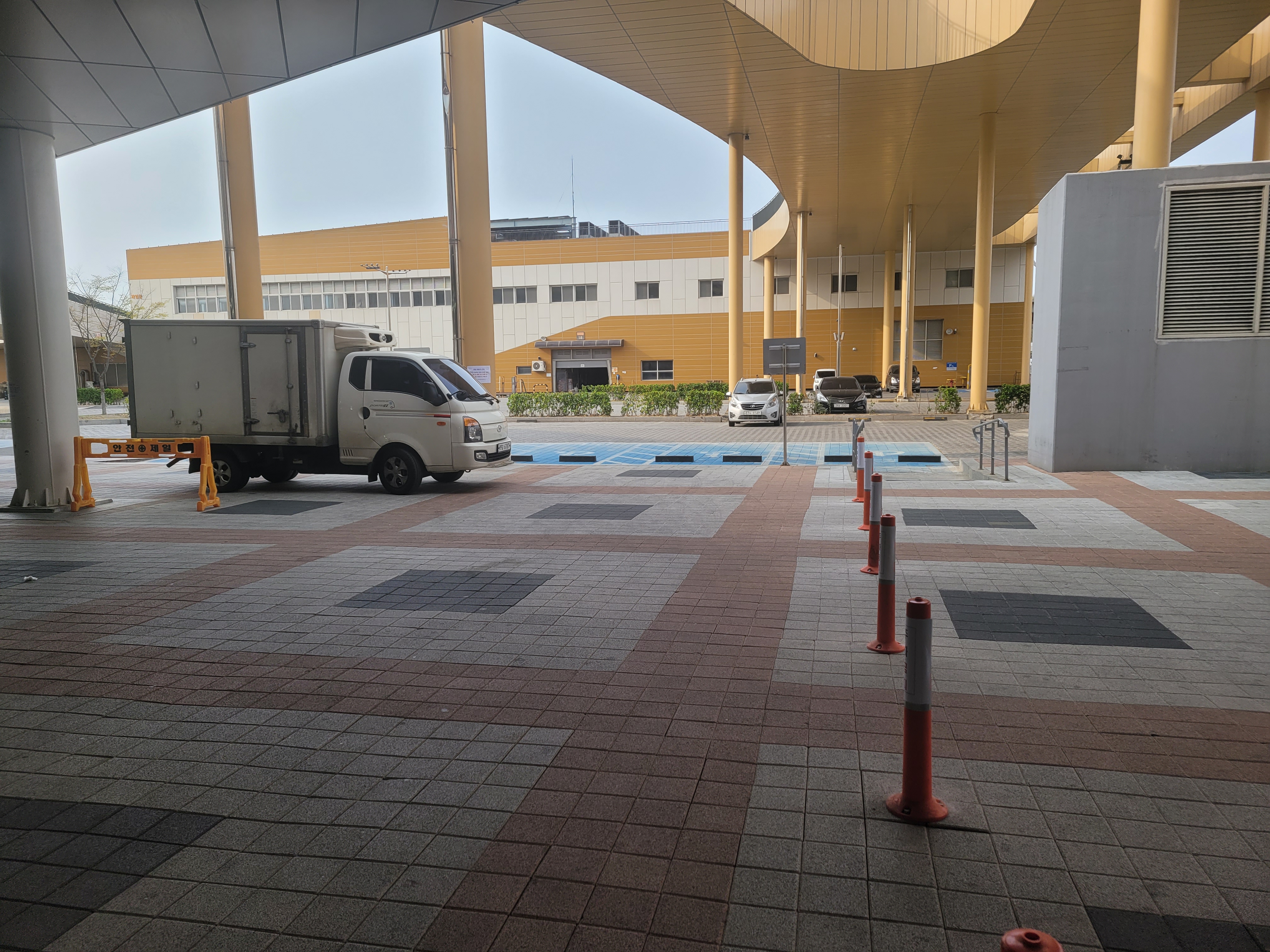
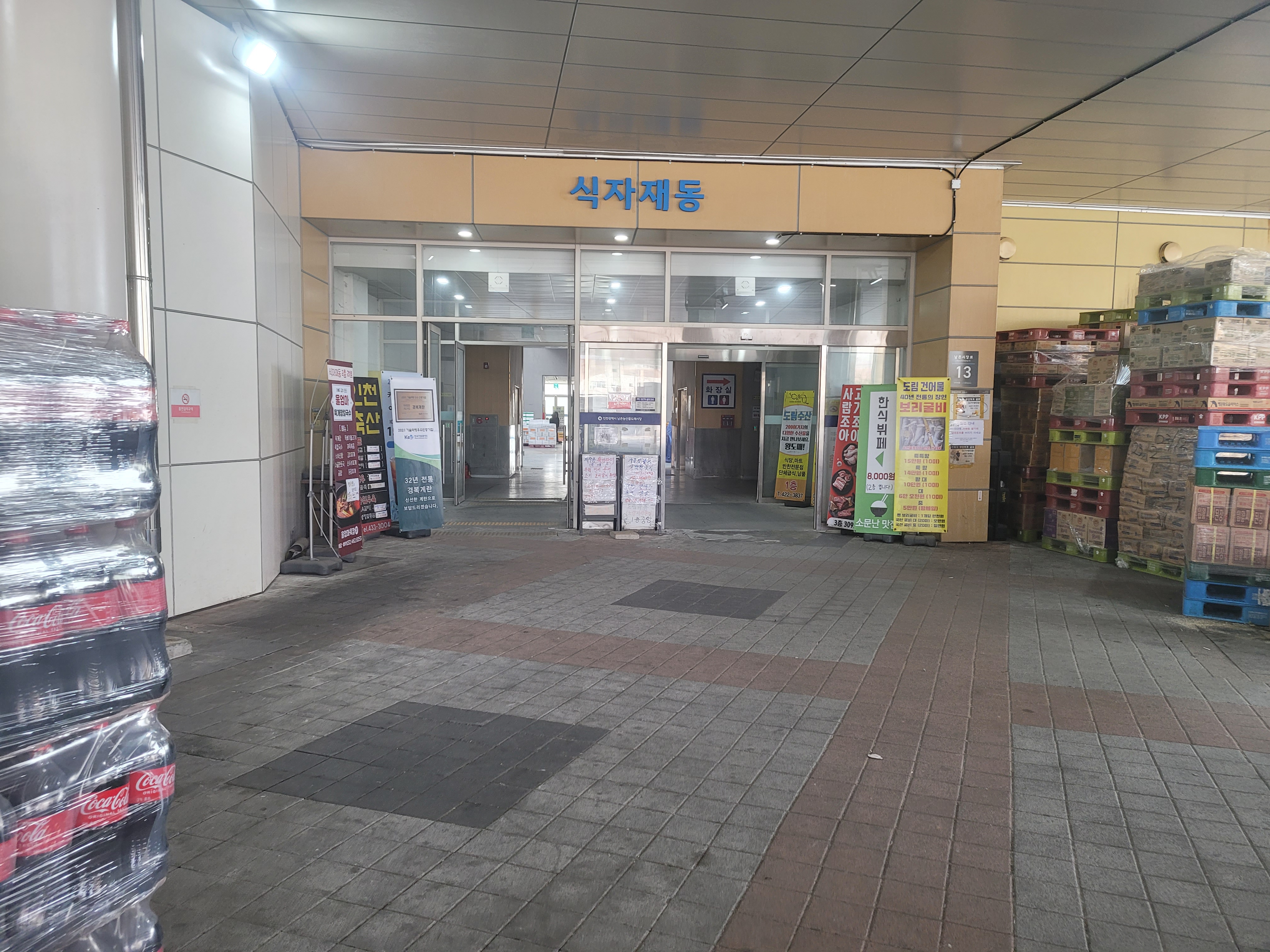
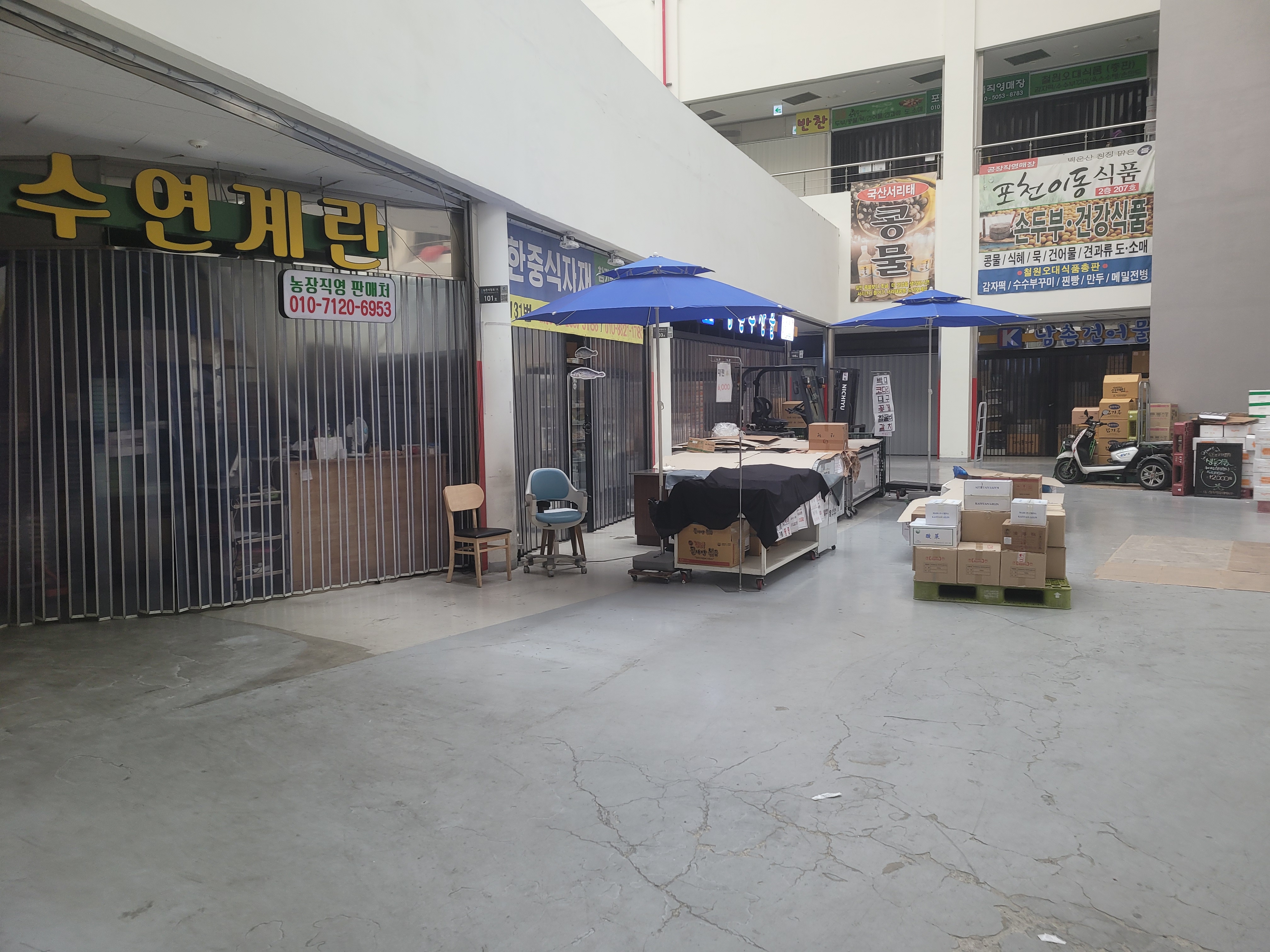
오후 3시 이후의 식자재동입니다. 유동인구가 거의 없습니다.
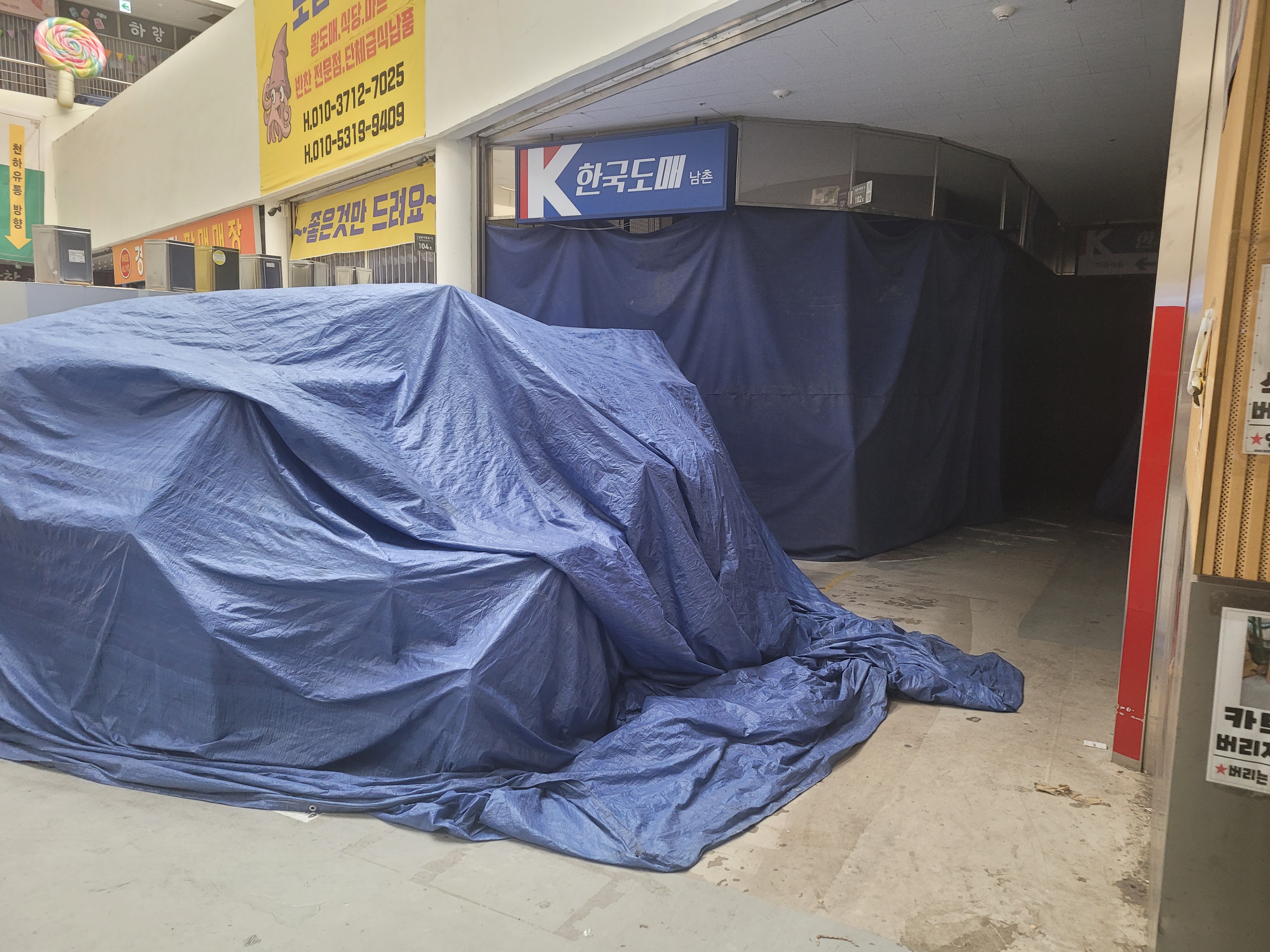
오후 3시 이후의 식자재동입니다. 식자재동의 메인인 한국도매남촌점이 4시 이후엔 폐점합니다.
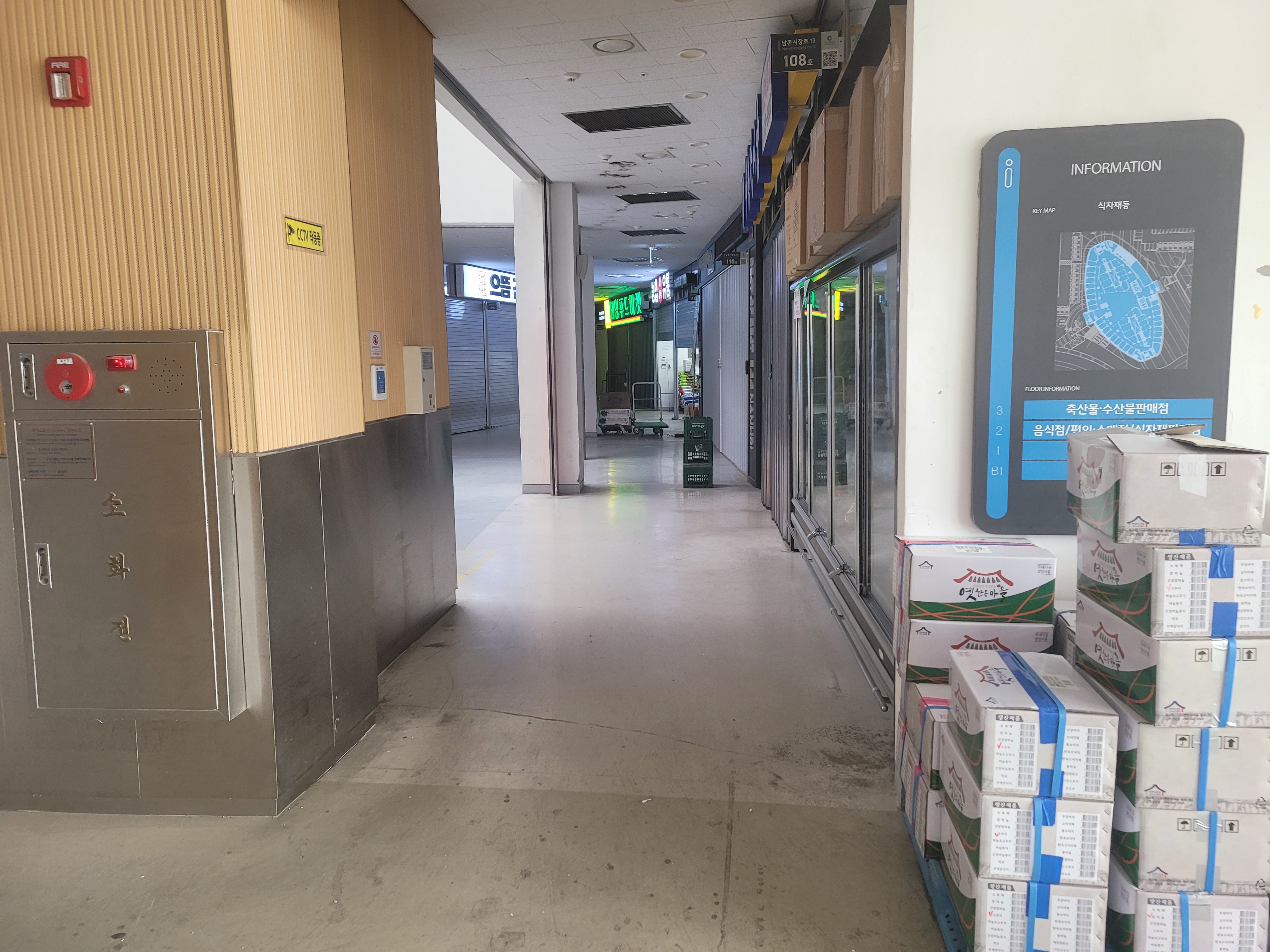
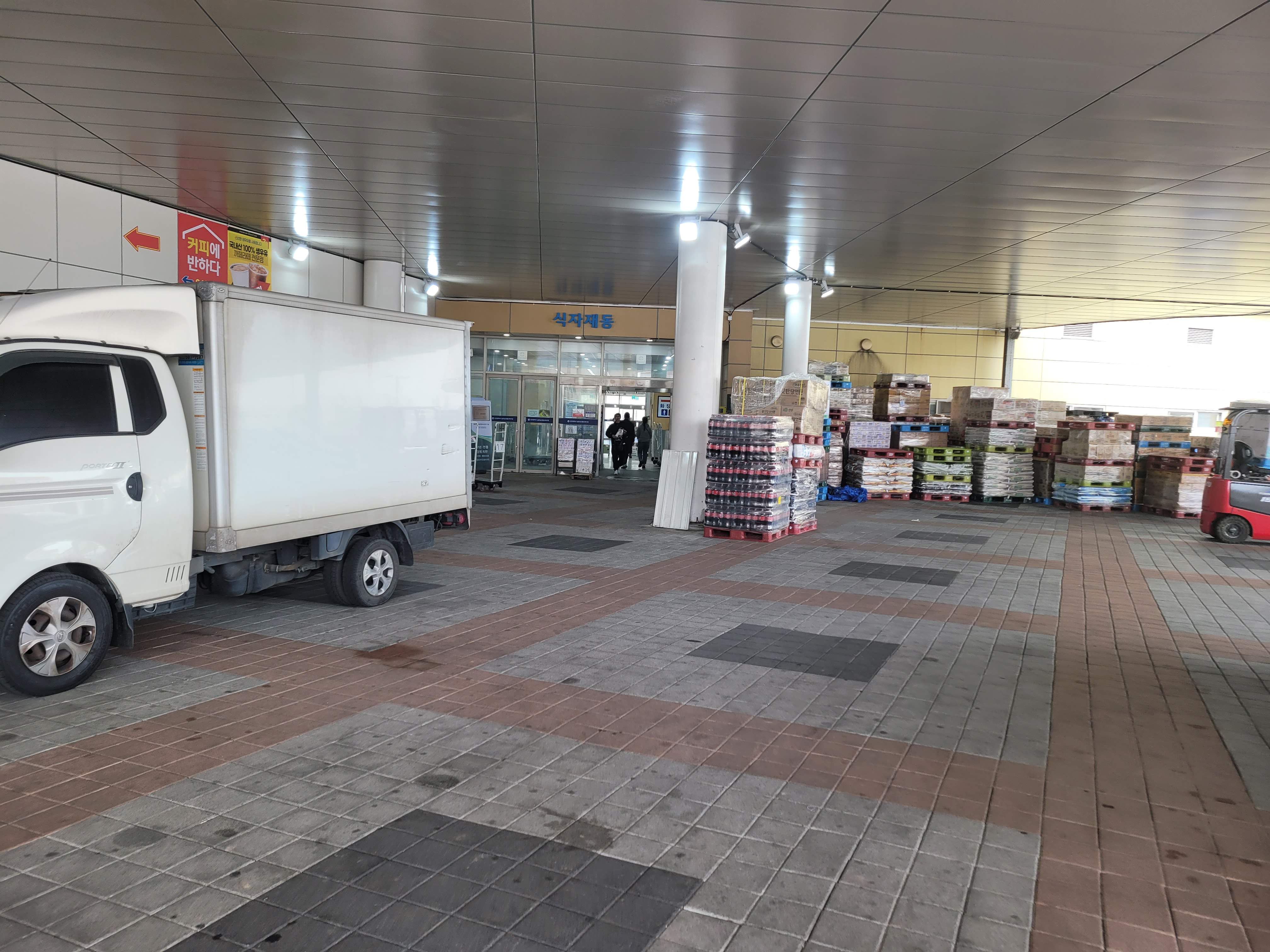
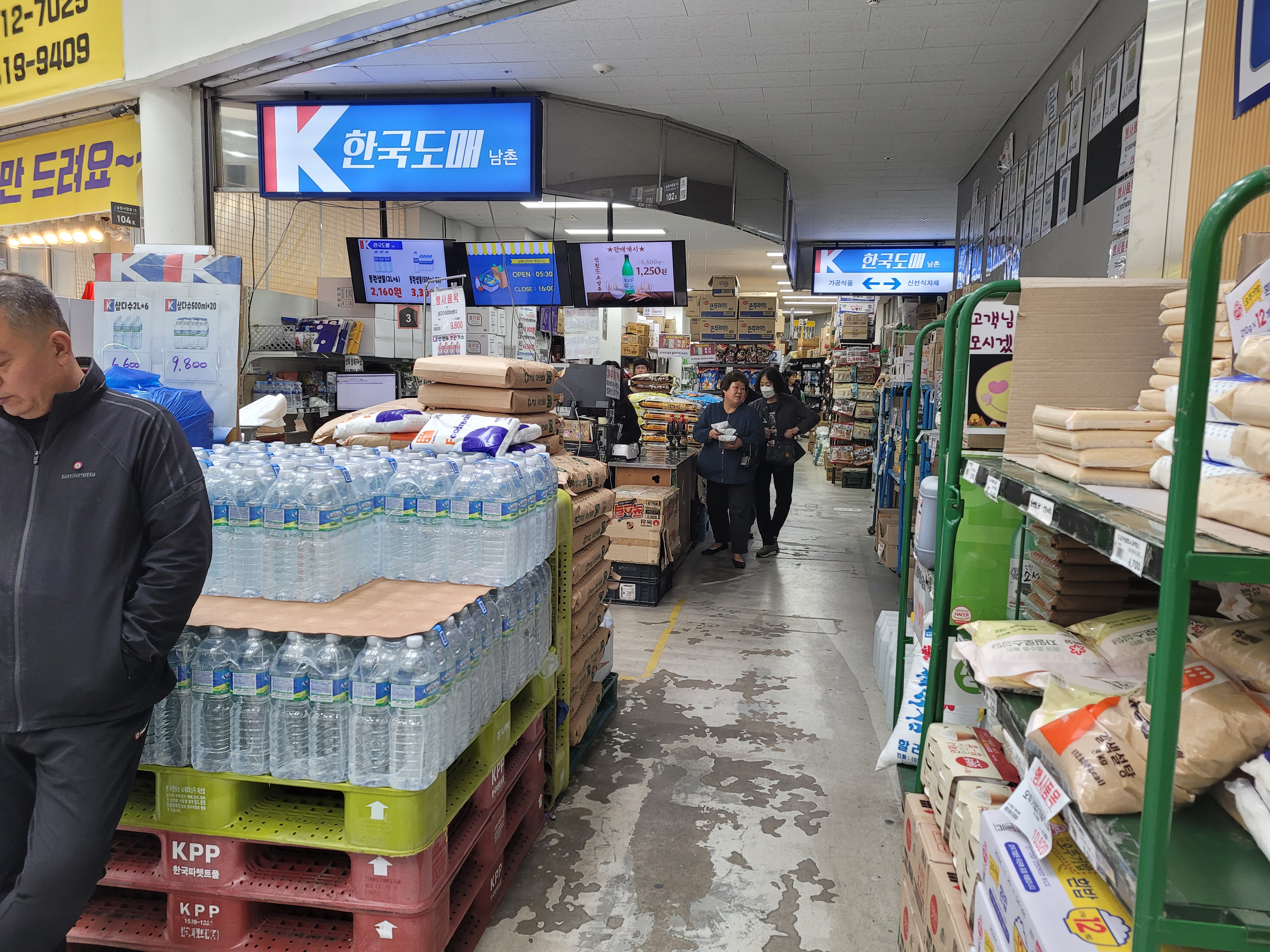

최근 신선물품과 식자재도 쿠팡이나 온라인 매매가 대세로 되어, 농산물 도매시장의 유동인구가 급감하고 있는 실정입니다. 최근 고물가로 유동인구가 급감하여, 을씨년스러운 상가모습니다.
 Prev
Prev


 Rss Feed